
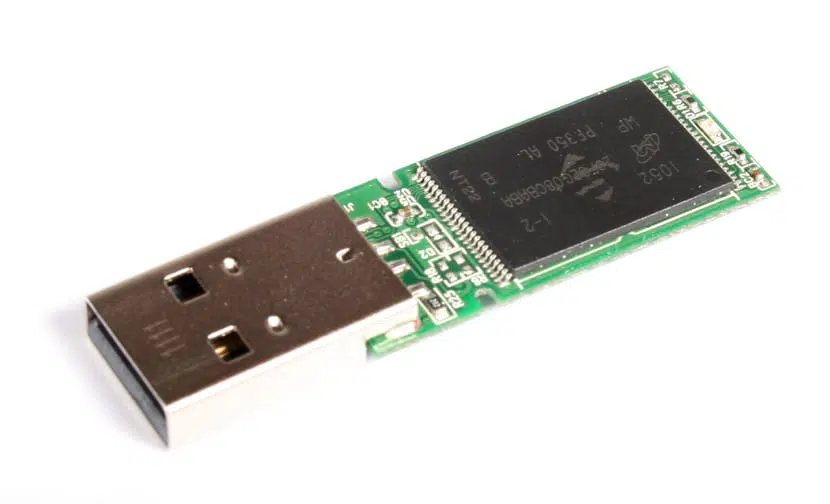
আপনার যদি একটি এসডি মেমরি কার্ড, ফ্ল্যাশ ড্রাইভ, বা অন্য কোনো ইউএসবি স্টোরেজ ডিভাইস থাকে যা আপনি রাইট-প্রোটেক্ট করতে চান , তাহলে এই নিবন্ধটি আপনাকে ধাপে ধাপে এবং সহজ উপায়ে তা করার পদ্ধতি বলে দেবে। কিছু কন্ট্রোলারে একটি রাইট প্রোটেকশন বিট থাকে, যা " রাইট প্রোটেকশন বিট " নামে পরিচিত। এটি ১ বা ০-তে সেট করা আছে কিনা তার উপর নির্ভর করে ড্রাইভে লেখার অনুমতি দেওয়া হয় বা হয় না। এই বিটটিকে সিপিইউ ফ্ল্যাগ রেজিস্টারে থাকা রাইট প্রোটেকশন বিট (WP)-এর সাথে গুলিয়ে ফেলা উচিত নয়, যা ইউনিক্স-সদৃশ সিস্টেমে একটি ফর্ক প্রসেস তৈরি করে ওভাররাইটিং প্রতিরোধ করে এবং এভাবে মূল মেমরিকে ডেটা লেখা থেকে রক্ষা করে। এটিকে কিছু এসডি কার্ড বা স্টোরেজ ডিভাইসে পাওয়া সাধারণ রাইট প্রোটেকশন ট্যাবের সাথেও গুলিয়ে ফেলা উচিত নয়। এক্ষেত্রে, আমরা সেকেন্ডারি স্টোরেজ মিডিয়াতে প্রয়োগ করা একটি সুরক্ষার কথা বলছি।
যতক্ষণ পর্যন্ত ইউএসবি ড্রাইভ, এসডি মেমরি কার্ড বা অন্য কোনো স্টোরেজ মিডিয়ামের কন্ট্রোলার এই বিটটির সক্রিয়তা শনাক্ত করতে পারে, ততক্ষণ পর্যন্ত কন্ট্রোলারটি কার্নেলকে রাইট কমান্ড দেওয়া থেকে বিরত রাখবে এবং ফলস্বরূপ শুধুমাত্র এর ভেতরের বিষয়বস্তু পড়তে পারবে। এমন ডেটা সংরক্ষণের ক্ষেত্রে এটি অবশ্যই খুব কার্যকরী, যা আমরা পরিবর্তন করতে চাই না এবং এটি দুর্ঘটনাবশত লেখা বা মুছে যাওয়া প্রতিরোধ করে। তবে, যদি আমরা ঘটনাক্রমে এই ধরনের কোনো সুরক্ষিত মিডিয়া হাতে পাই এবং এই বিটটির অস্তিত্ব সম্পর্কে অবগত না থাকি, তাহলে আমাদের ড্রাইভটি নষ্ট হয়ে গেছে ভেবে ঘণ্টার পর ঘণ্টা নষ্ট হতে পারে, অথবা কোনো ফ্ল্যাশ ড্রাইভ বা এসডি কার্ডকে সুরক্ষিত করার জন্য সেগুলোর লক/আনলক সুইচ নিয়ে নাড়াচাড়া করেও কোনো লাভ নাও হতে পারে।
কেবল পঠনযোগ্য বা কেবল লেখার জন্য মিডিয়া:
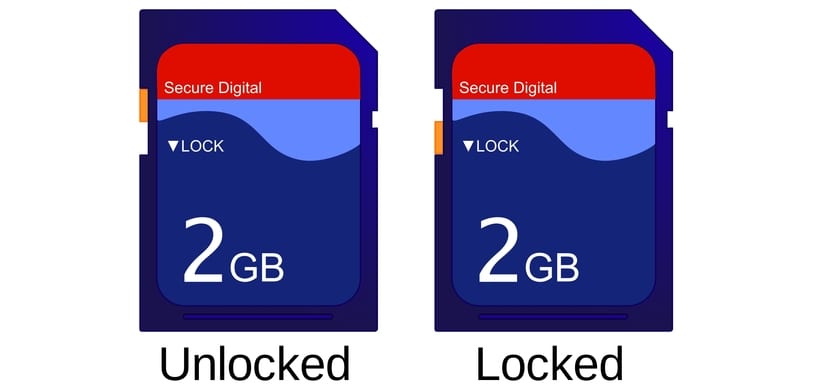
যদিও রাইট প্রোটেকশন বিট দিয়ে আমরা ঠিক এটাই চাই না, আমরা এমনও দেখতে পারি যে কোনো স্টোরেজ মিডিয়াম স্বয়ংক্রিয়ভাবে বা ম্যানুয়ালি শুধুমাত্র-পঠ্য (read-only) মোডে মাউন্ট করা হয়েছে , যা আমাদেরকে তাতে লিখতে বাধা দেয়। কিছু ক্ষেত্রে এটি খুবই বিরক্তিকর হতে পারে, কারণ এর ফলে আমরা ফাইল পরিবর্তন বা সংরক্ষণ করতে পারি না। তবে, এর সমাধান খুবই সহজ।

উদাহরণস্বরূপ, যদি /etc/fstab ফাইলে ডিভাইসটিকে ro (রিড অনলি) অপশন দিয়ে স্বয়ংক্রিয়ভাবে মাউন্ট করার জন্য কনফিগার করা থাকে অথবা যদি আমরা এটিকে এই কমান্ড দিয়ে মাউন্ট করে থাকি:
sudo mount -o ro /dev/sda /mnt
এই জাতীয় ক্ষেত্রে আমরা কেবলমাত্র / dev / sda ডিভাইসটি পড়তে পারি এটি ক্ষেত্রে / mnt মাউন্ট পয়েন্টে মাউন্ট করা হয়েছে। যাতে আমরা এটিতে আবার লিখতে পারি:
sudo mount -o remount,rw /dev/sda /mnt
যদি এই পদ্ধতিটি আপনার ক্ষেত্রে কাজ না করে , তাহলে এর কারণ হলো আমরা যে অংশটি নিয়ে কথা বলেছি সেখানে কোনো সমস্যা হচ্ছে, এবং সেই কারণেই আমাদের নিচে দেওয়া টুলটি ব্যবহার করতে হবে।
এইচডিপর্ম কী?
hdparm কমান্ড হলো একটি লো-লেভেল টুল যা libata লাইব্রেরির মাধ্যমে বিভিন্ন লিনাক্স কার্নেল ড্রাইভার এবং SATA/PATA/SAS স্টোরেজ মিডিয়ার মধ্যে একটি ইন্টারফেস হিসেবে কাজ করে, এবং এটি পুরোনো IDE মিডিয়ার জন্যও ব্যবহৃত হয়। মনে রাখবেন যে, SD কার্ডের মতো কার্ড রিডারসহ অনেক USB স্টোরেজ মিডিয়া কন্ট্রোলারও তাদের কার্যক্রম পরিচালনার জন্য এই ধরনের ড্রাইভার ব্যবহার করে, তাই এটি সেগুলোর সাথেও সামঞ্জস্যপূর্ণ।
এর মৌলিক সিনট্যাক্স হলো:
এইচডিপারম [বিকল্পসমূহ] [ডিভাইস]
এটিতে কাজ করার জন্য অনেক অপশন রয়েছে , যদিও আপনি কী করছেন সে সম্পর্কে পরিচিত না হলে আমি সেগুলি ব্যবহার করার পরামর্শ দেব না, কারণ এটি একটি লো-লেভেল টুল এবং -B-এর মতো গুরুত্বপূর্ণ অপশন পরিবর্তন করার মাধ্যমে আপনার ডিভাইসের মারাত্মক ক্ষতি করতে পারে। তবে, আমি বলব যে এর কিছু অপশন বেশ আকর্ষণীয়, যেমন:
- পেতে কনফিগারেশন ডিস্কের:
sudo hdparm /dev/sdd
- দেখাও সনাক্ত ডিস্কের:
sudo hdparm -i /dev/sdd
- পড়ার সময় বাফার এবং ক্যাশে পরীক্ষা করুন:
sudo hdparm -t /dev/sdd
sudo hdparm -T /dev/sdd
সর্বদা প্রয়োজনীয় প্রিভিলেজ ব্যবহার করতে মনে রাখবেন , অর্থাৎ, সেগুলোকে রুট ইউজার হিসেবে চালান অথবা কমান্ডের আগে `sudo` যোগ করুন, নইলে সেগুলো কাজ করবে না…
এইচডিপর্মের সাহায্যে মেমরি সুরক্ষা বিট সরান এবং সেট করুন:
একবার আমরা hdparm টুলটি বুঝে গেলে, একটি সাধারণ কমান্ডের মাধ্যমে -r অপশন ব্যবহার করে এই বিটটির স্ট্যাটাস চেক করতে পারি । এটি করার জন্য, আমাদের কেবল স্টোরেজ ডিভাইসের ফিজিক্যাল নামটি জানা প্রয়োজন। উদাহরণস্বরূপ, যদি এটির নাম /dev/sdd হয়, তাহলে আমরা ব্যবহার করতে পারি:
sudo hdparm -r /dev/sdd
এরপর সেই বিটটির মান স্ক্রিনে প্রদর্শিত হবে। যদি এর মান ১ হয়, তার মানে হলো রিড- অনলি মোড সক্রিয় আছে, অর্থাৎ রাইট প্রোটেকশন চালু আছে এবং আপনি মেমরিতে কিছু লিখতে পারবেন না। বিটটি নিষ্ক্রিয় বা পরিবর্তন করতে, কেবল নিম্নলিখিত পদক্ষেপগুলো অনুসরণ করুন:
sudo hdparm -r0 /dev/sdd
এবং এখন, যদি আমরা প্রথম কমান্ডটি রান করি এবং স্ট্যাটাস চেক করি, আমরা দেখতে পাব যে এটি 0-তে ফিরে এসেছে; সুতরাং, রিড-অনলি মোড বন্ধ বা নিষ্ক্রিয় আছে। আপনি যদি এটিকে সক্রিয় অবস্থায় ফিরিয়ে আনতে চান, তাহলে -r0 এর পরিবর্তে -r1 অপশনটি ব্যবহার করুন , এবং আপনার কাজ শেষ। উদাহরণস্বরূপ:
sudo hdparm -r1 /dev/sdd
এই বিটটি সক্রিয় বা নিষ্ক্রিয় করা এতটাই সহজ । এটি খুব বেশি জটিল নয়, কিন্তু যারা এর সাথে পরিচিত নন, তাদের জন্য স্টোরেজ ডিভাইস আনলক করার সময় এটি একটি বড় মাথাব্যথার কারণ হতে পারে।
আশা করি এটি সহায়ক হয়েছে এবং আপনি এখন জানেন কীভাবে একটি রাইট-প্রোটেক্টেড ইউএসবি ড্রাইভ তৈরি করতে হয়। আপনার মন্তব্য জানাতে ভুলবেন না ...
সূচক